
NIEUWE TENTOONSTELLING STARTEN (4.5)
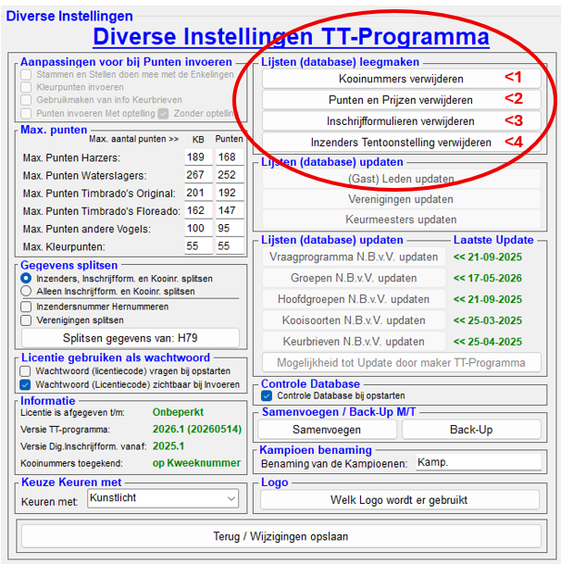
< 1: KOOINUMMERS VERWIJDEREN
Als u de kooien al heeft toegekend maar de Inbreng-/Afhaallijsten en kooistickers nog niet hebt gemaakt en er komt nog een verlate inzending binnen dan kunt u hier de Kooinummers verwijderen en de verlate inschrijfformulieren alsnog invoeren zoals u de alle inschrijfformulieren hebt ingevoerd..
Alle eerder ingevoerde inschrijfformulieren van de inzenders die u al hebt ingevoerd blijven bewaard in de database.
Als u dus op de knop Kooinummer Verwijderen drukt zal het TT-Programma om een bevestiging vragen zoals hier onder staat vermeld.
< 2: PUNTEN EN PRIJZEN VERWIJDEREN
Met de knop kunt u de “Punten, Prijzen en Opmerkingen verwijderen”. Als u dan op “Ja” klikt zal er weer een scherm verschijnen waar u een wachtwoord moet intikken om de inschrijfformulieren en de kooinummers te kunnen verwijderen (zoals beschreven in “Kooinummers verwijderen” (7A)). In dit scherm kunt u ook aangeven of u de “Opmerkingen”, zoals Aangewezen vogel en/of Absenten, ook wil laten verwijderen. Bij “Ja” worden de Opmerkingen verwijderd (vinkje aan) en bij “Nee” worden de Opmerkingen niet verwijderen (vinkje uit).
< 3: INSCHRIJFFORMULIEREN VERWIJDEREN
Als u op de knop Inschrijfformulieren Verwijderen wil gebruiken dan worden alle ingevoerde Inschrijfformulieren verwijderd en zo ook de Kooinummers.
U moet dan opnieuw beginnen om alle inschrijfformulieren weer in te voeren.
Niet handig dus en zeker niet aan te raden om deze knop te gebruiken.
Als u dus toch op de knop Inschrijfformulieren verwijderen drukt zal het TT-Programma om een bevestiging vragen zoals hier onder staat vermeld.
< 4: INZENDERS TENTOONSTELLING VERWIJDEREN
Als u het TT-Programma gereed wilt maken voor een volgende tentoonstelling moet u deze knop gebruiken. Als u namelijk op deze knop drukt met uw muis en vervolgens de bevestigingen heeft doorlopen worden alle kooinummers en inschrijfformulieren en nog enkele andere onderdelen in de databases leeggemaakt en dan kunt u vervolgens beginnen met de inschrijfformulieren van de nieuwe tentoonstelling in te voeren.
Let wel op dat u ook de Algemene Gegevens
aanpast voor deze nieuwe tentoonstelling

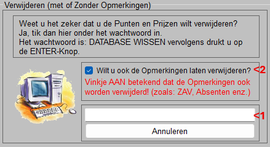
Nadat u op het eerste verzoek of u het wel zeker weet dat u de database wilt leegmaken op "Ja" heeft geklikt met uw muis verschijnt het hier bovenstaand scherm. Hier (< 1) moet u een wachtwoord invoeren omdat het TT-Programma er zeker van is dat u de database leeg wilt maken. Het Wachtwoord is: DATABASE WISSEN Hoofdletters of kleine letters beide is toegestaan.
< 3 VERWIJDEREN
Nadat u op het eerste verzoek of u het wel zeker weet dat u de database wilt leegmaken op "Ja" heeft geklikt met uw muis verschijnt het hier naast staand scherm. Hier (< 1) moet u een wachtwoord invoeren omdat het TT-Programma er zeker van is dat u de database leeg wilt maken. In dit scherm (<2) kunt u ook aangeven of u de “Opmerkingen”, zoals Aangewezen vogel en/of Absenten, ook wil laten verwijderen. Bij “Ja” worden de Opmerkingen verwijderd (vinkje aan) en bij “Nee” worden de Opmerkingen niet verwijderen (vinkje uit).Het Wachtwoord is: DATABASE WISSEN Hoofdletters of kleine letters beide is toegestaan.